En grøn statuslampe er ikke bevis på, at dine billeder kan reddes. En brugbar backup skal være adskilt fra originalen, opdateres uden at afhænge af hukommelsen og kunne gendannes med de konti og nøgler, du faktisk har. Denne guide bygger en realistisk plan til en almindelig computer og telefon. Den lover ikke fuld sikkerhed: brand, tyveri, fejl, kontolåsning og ransomware kræver forskellige lag, og alle lag skal afprøves.
Behold originalen på computeren, lav en automatisk versioneret kopi på et separat drev, og opbevar endnu en krypteret kopi på en anden fysisk placering eller i en seriøs cloudtjeneste. Lad mindst én kopi være utilgængelig for computeren mellem kørslerne. Slut hver måned af med at gendanne nogle få kendte filer til en ny mappe og åbne dem. Først dér ved du, om planen virker i praksis.
- 3-2-1-planen dækker både lokale uheld og tab af hele hjemmet
- Versionshistorik giver en vej tilbage før sletning eller korruption
- En fast gendannelsestest afslører manglende mapper, konti og nøgler
- Cloudsynkronisering alene er ikke en uafhængig backup
- Et altid tilsluttet drev kan rammes af fejl, tyveri eller ransomware sammen med computeren
- Kryptering beskytter indholdet, men en mistet nøgle kan gøre kopien ubrugelig
Start med det, du ikke kan erstatte
Skriv først en kort liste. Fotos og videoer, egne dokumenter, regnskab, studieprojekter, kildekode, lokale e-mails, spilgemninger og autentificeringsoplysninger er oplagte kandidater. Programmer og operativsystem kan som regel hentes igen; et barns første billeder kan ikke. Notér også hvor materialet ligger. Mange har filer på Skrivebord, i Downloads, på et SD-kort, i en cloudmappe og i et fotobibliotek, som ikke alle dækkes af samme værktøj.
Fastlæg to mål: hvor meget du må miste, og hvor hurtigt du skal kunne arbejde igen. Hvis en dags arbejde er acceptabelt, skal den automatiske kopi mindst køre dagligt. Hvis computeren bruges erhvervsmæssigt, kan kravet være strammere. Gendannelsestiden afhænger af datamængde, internet, adgang til et nyt drev og konto-login. Backup af filer er ikke nødvendigvis et komplet systemimage, og et systemimage er ikke nødvendigvis den letteste måde at hente én fejlslettet fil.
3-2-1 uden mystik: tre kopier, to løsninger, ét andet sted
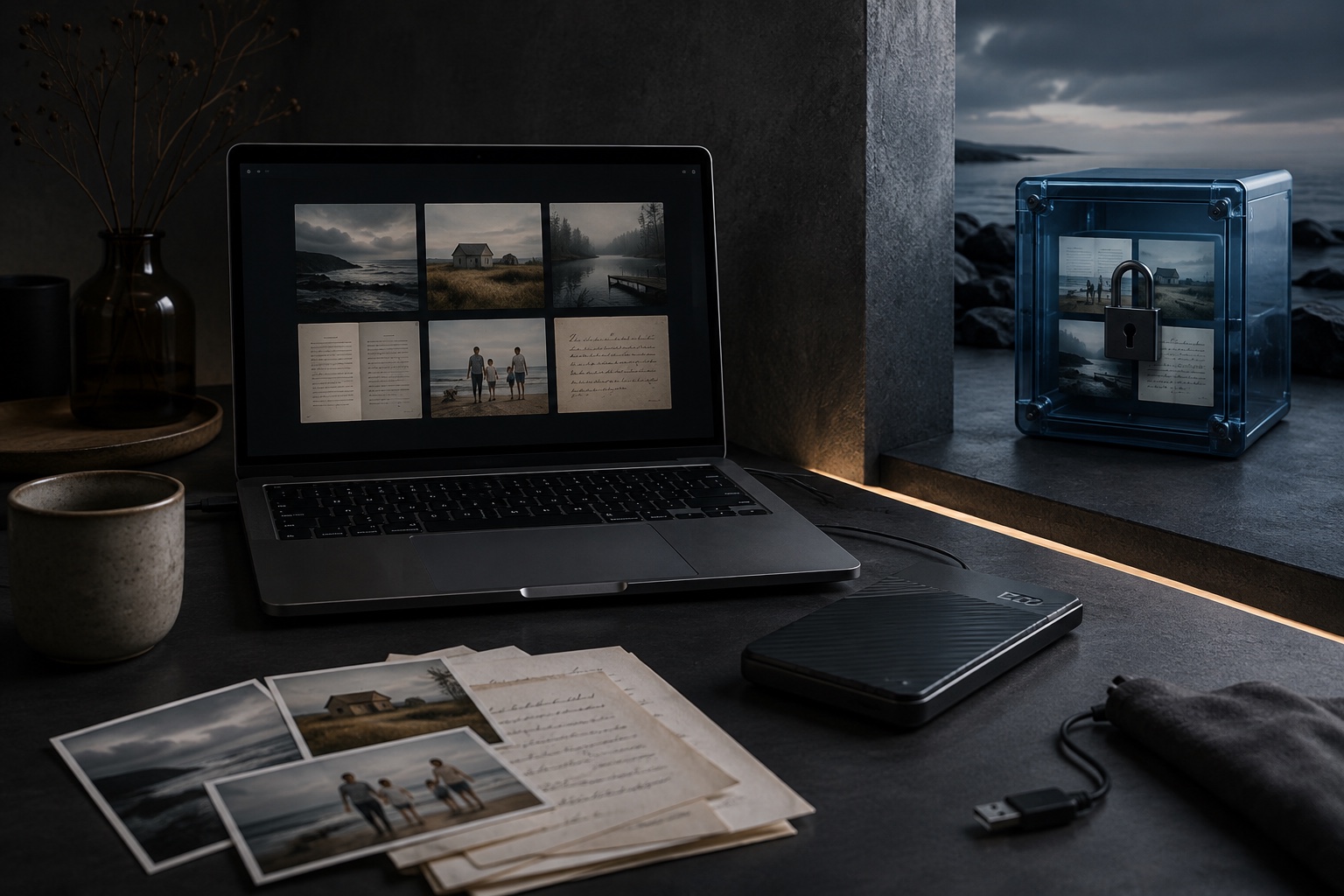
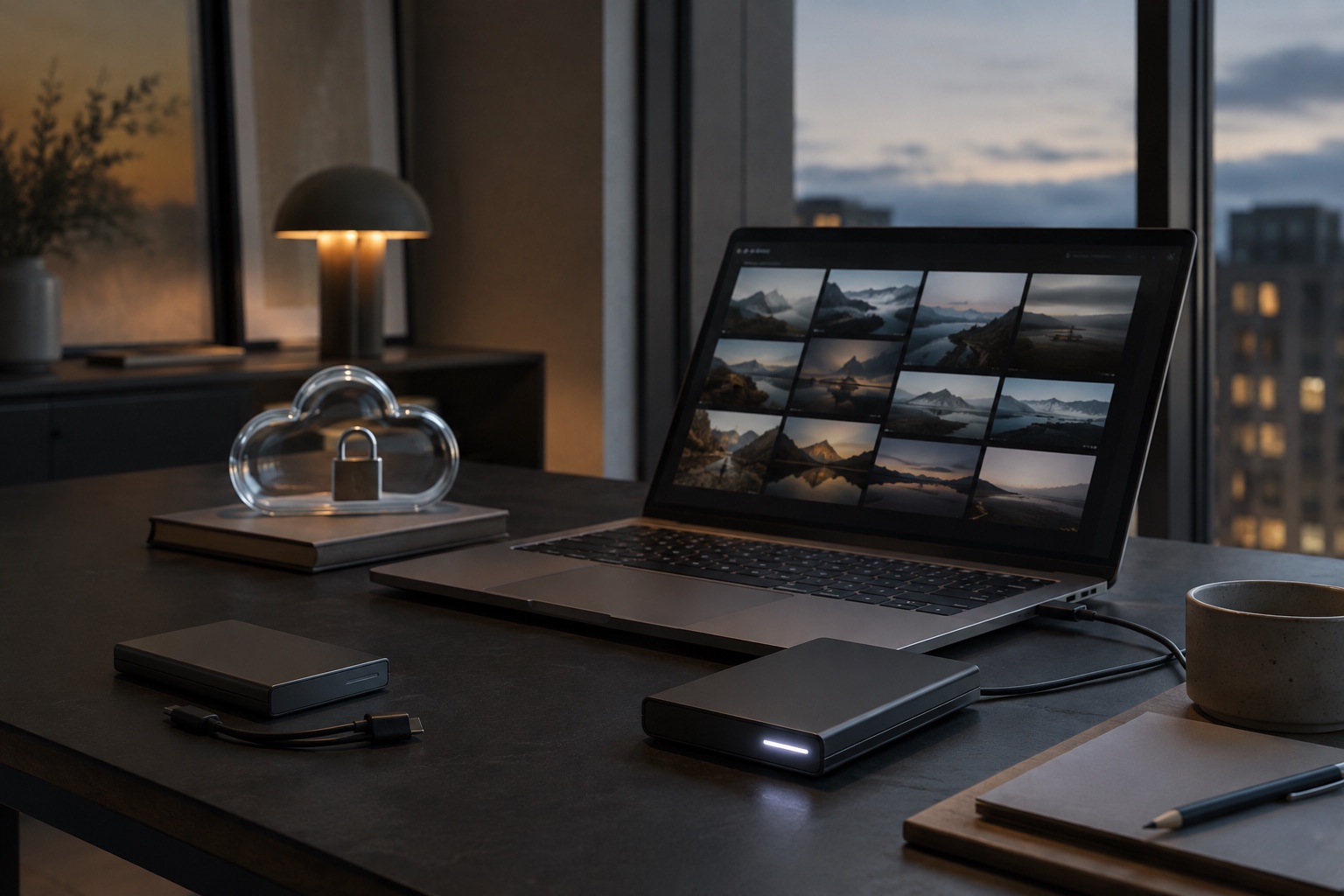
I en enkel 3-2-1-plan tæller arbejdsfilen som kopi ét. Kopi to ligger på et andet lagermedie, eksempelvis et eksternt drev med Time Machine, Filhistorik eller anden versioneret backup. Kopi tre befinder sig uden for hjemmet: krypteret cloudbackup, et drev hos en betroet person eller et andet kontrolleret sted. Pointen er uafhængighed. To mapper på samme SSD er ikke to kopier, og to drev i samme taske beskytter dårligt mod tyveri.
Formuleringen om to medietyper stammer fra en tid med bånd og optiske diske, men det praktiske mål består: undgå én fælles fejl. Et lokalt USB-drev og en cloudkopi har forskellige afhængigheder. Det ene kræver fysisk adgang og fungerende hardware; det andet kræver konto, netværk og leverandør. En NAS kan være et godt lokalt mål, men er ikke automatisk en offsite-kopi. Hvis den deler strøm, netværk og administrator-login med computeren, kan flere hændelser ramme begge.
Automatisér den lokale, versionerede kopi
På Mac kan Time Machine sikkerhedskopiere automatisk til et eksternt drev eller et understøttet netværksmål. Apple beskriver timekopier for det seneste døgn, daglige kopier for den seneste måned og ugentlige kopier for ældre måneder, indtil pladsen bruges. Apples anbefaling er et mål med mindst omtrent dobbelt så stor kapacitet som Macens lager. Kontrollér udelukkede mapper og datoen for seneste gennemførte kørsel; et tilsluttet ikon er ikke nok. Lokale APFS-snapshots på samme interne disk er praktiske mod en fejlredigering, men de overlever ikke et dødt eller stjålet drev.
På Windows kan Filhistorik gemme løbende versioner af personlige filer på et eksternt drev eller en netværksplacering. Microsofts aktuelle vejledning fører via Kontrolpanel under System og sikkerhed og forklarer, hvordan biblioteker og tidligere versioner gendannes. Windows Sikkerhedskopiering kan desuden synkronisere valgte mapper og indstillinger via Microsoft-konto og OneDrive. De to funktioner er ikke identiske. Kontrollér eksplicit, at mapper uden for standardbibliotekerne er med, og åbn historikken for at se flere datoer.
Synkronisering er nyttig, men den kan kopiere fejlen
Synkronisering holder samme aktuelle fil tilgængelig flere steder. Sletter du et dokument eller gemmer en ødelagt version, kan ændringen blive sendt til alle enheder. Versionshistorik og en papirkurv kan redde situationen, men de har vilkår, tidsgrænser og lagergrænser. Betragt derfor OneDrive, iCloud Drive, Google Drive og lignende som ét lag i planen, ikke automatisk som hele planen. Kontrollér hvor længe slettede filer og tidligere versioner opbevares på din konkrete konto.
Cloud er heller ikke det samme som offsite, hvis filerne kun er online-referencer, og du ikke ved, om tjenesten har uploadet alt. Se efter fejlikoner, manglende mapper og overskredet kvote. En separat cloudbackuptjeneste kan tage versioner automatisk, men læs om kryptering, dataplacering, sletning, eksport, flerfaktor-login og gendannelsesomkostninger. Download en prøve. En aftale og en faktura er stadig ikke bevis på, at et brugbart arkiv findes.
Ransomware: behold en kopi, angriberen ikke kan nå
CISA anbefaler offline, krypterede backups af kritiske data og regelmæssig test af både tilgængelighed og integritet. Begrundelsen er enkel: ransomware forsøger ofte at finde og slette eller kryptere tilgængelige backups. Et USB-drev, der altid sidder i computeren, et netværksdrev med gemte administratorrettigheder og en cloudkonto i samme kompromitterede browsersession kan alle være inden for rækkevidde. En kopi skal derfor være frakoblet, skrivebeskyttet eller beskyttet af separat identitet og uforanderlig versionsopbevaring.
Til privat brug kan rotation mellem to eksterne drev være overskuelig: ét modtager den aktuelle backup, mens det andet er frakoblet og helst opbevaret et andet sted. Byt dem efter en fast kalender. Skub ikke blot stikket ud midt i en skrivning; brug systemets sikre afmontering og bekræft seneste afsluttede kørsel. Ved mistanke om ransomware skal du ikke straks forbinde det rene drev til den ramte maskine. Isolér enheden, få hændelsen vurderet, genopbyg et rent system og gendan fra et tidspunkt før kompromitteringen.
Kryptering og kontoadgang: beskyt også nøglen
Et drev uden for hjemmet bør krypteres, så tab eller tyveri ikke samtidig bliver et datalæk. Brug operativsystemets eller backupløsningens veldokumenterede kryptering og et stærkt, unikt kodeord. Gem recovery-nøglen i en password manager og én separat, fysisk eller på anden måde uafhængig placering. Læg ikke den eneste nøgle i det arkiv, den låser op. Kryptering beskytter fortrolighed; den forhindrer ikke, at en fil slettes eller bliver korrupt.
Cloudkontoen bør have et unikt kodeord, multifaktor-login og opdaterede gendannelsesoplysninger. Kontrollér, at en mistet telefon ikke også betyder mistet adgang til backup og engangskoder. Gem relevante recovery-koder offline og dokumentér for familien, hvordan de får lovlig adgang ved sygdom eller dødsfald. Del ikke hovedkodeord løst. For virksomheder kræver persondata, retention, adgangslogning og databehandleraftaler en særskilt vurdering; denne privatguide erstatter ikke en beredskabs- eller complianceplan.
Telefonen kræver sin egen kontrol
På iPhone og iPad skelner Apple mellem data, der synkroniseres gennem eksempelvis iCloud-fotos, og data i en periodisk iCloud-sikkerhedskopi. Det, der allerede synkroniseres til iCloud, ligger normalt ikke endnu en gang i enhedsbackupen. Apple anbefaler samtidig en lokal backup af et Mac-fotobibliotek, selv når iCloud-fotos bruges. Kontrollér derfor både tidspunktet for enhedsbackup, status for fotosynkronisering og om originalerne findes lokalt, hvis de skal med på det eksterne drev.
Android kan automatisk sikkerhedskopiere apps, visse appdata, opkaldshistorik, kontakter, enhedsindstillinger og beskeder til Google-kontoen, mens fotos og videoer håndteres gennem Google Fotos. Google advarer om, at ikke alle apps kan sikkerhedskopiere eller gendanne alle data, og at en backup fra en nyere Android-version ikke kan gendannes til en ældre. I Google Fotos skal du kontrollere den rigtige konto og de valgte enhedsmapper; screenshots eller billeder fra andre apps kan være udeladt. Chatapps, autentificeringsapps og arbejdsprofiler kan kræve egne eksport- eller flytteprocedurer.
Den månedlige gendannelsestest på 15 minutter
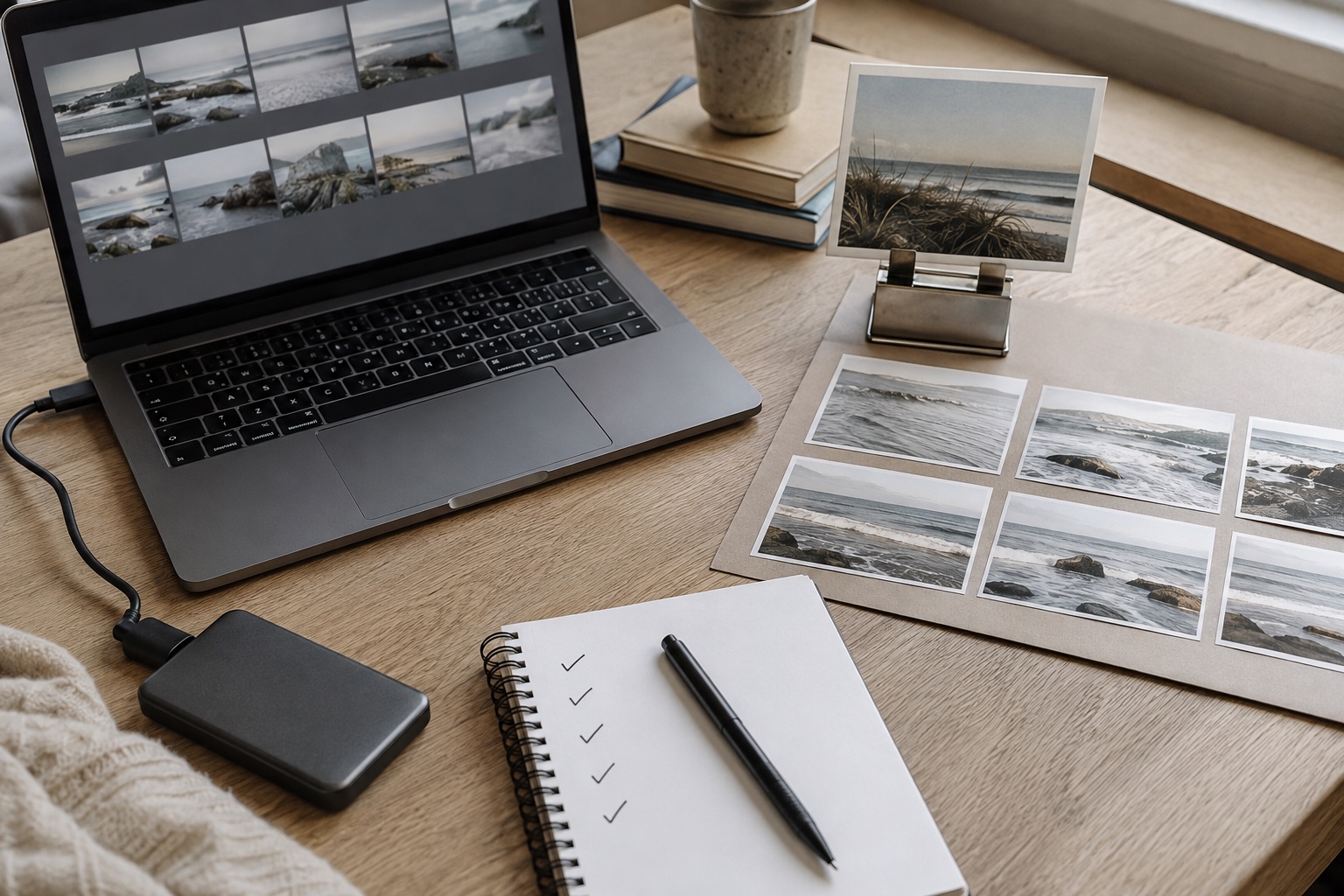
Opret en mappe kaldet Gendannelsestest et andet sted end originalen. Vælg fem kendte emner: et nyere foto, et ældre foto, et PDF-dokument, en projektfil og en fil med æ, ø eller å i navnet. Gendan dem fra det lokale backupværktøj uden at overskrive originalerne. Åbn hver fil i den relevante app, zoom ind i billederne, og kontrollér at PDF og projektfil kan læses. Sammenlign størrelse og dato, eller brug en checksum til kritiske arkiver, hvis du ved hvordan. Slet testmappen bagefter — ikke kildefilerne.
Gentag derefter med offsite-kopien mindst hvert kvartal. Log ind gennem den gendannelsesvej, du ville have uden den gamle computer, hent et lille udvalg, og kontrollér dekryptering. Skriv dato, backupens seneste tidspunkt, hvilke mapper der blev fundet, hvad der blev gendannet, og eventuelle fejl. NIST fremhæver netop, at backups skal udføres, vedligeholdes og testes; CISA kræver kontrol af tilgængelighed og integritet i et katastrofescenarie. Hvis du aldrig har prøvet knappen Gendan, er det øvelsen — ikke flere terabyte — der mangler.
Prøv også den ubehagelige fulde øvelse
En filtest beviser ikke, at du kan etablere dig på en ny computer. En gang om året bør du skrive en trinvis katastrofeplan uden at nulstille din fungerende maskine: hvilket operativsystem installeres, hvor kommer password manager og multifaktor-koder fra, hvilket backupværktøj kræves, hvor ligger dekrypteringsnøglen, og hvilke mapper gendannes først? Hvis muligt kan du gendanne til en midlertidig bruger, en ledig computer eller et separat drev. Undgå at starte en fuld overskrivning af produktionsdata bare for at øve.
Prioritér identitet og arbejde før underholdning. Kontakter, familiebilleder, aktuelle dokumenter og adgang til regnskab kan komme først; store spil kan hentes igen. Mål ikke kun om overførslen starter, men om filerne åbner, og om mappestrukturen er forståelig. Apple dokumenterer gendannelse fra Time Machine via Overførselsassistent, mens Microsoft og Google har egne gendannelsesforløb. Læs dem på forhånd og gem en kort offline-note med officielle adresser, kontonavn og placering af nøgler — aldrig selve hovedkodeordet i klartekst.
Vedligeholdelse: en lille kalender slår en perfekt engangsplan
Hver uge: se at automatiseringen er lykkedes, og at lageret ikke er fyldt. Hver måned: gendan de fem prøvefiler. Hvert kvartal: test offsite-download, opdatér mapper og kontrollér kontoens recovery-metoder. Hvert år: gennemgå fuld gendannelsesrækkefølge, udskift fejlende medier efter behov og fjern udgåede enheder fra konti. Efter ny telefon, ny computer eller flytning skal planen gennemgås med det samme.
Backupmedier har ingen magisk udløbsdato, som gælder alle produkter. Hold øje med rapporterede fejl, langsomme læsninger, afbrydelser og filsystemadvarsler, og hav mere end én kopi før et mistænkeligt drev undersøges. Opbevar ikke et løst drev i ekstrem varme, fugt eller et sted, hvor det tabes. Husk også kapacitet: versioner vokser. En løsning, der stopper lydløst ved fuldt lager eller udløbet betaling, er ikke automatisk længere. Slå varslinger til, men kontrollér status selv.
En plan du kan sætte op i weekenden
Lørdag formiddag kortlægger du data og aktiverer platformens automatiske lokale, versionerede backup på et tilstrækkeligt stort eksternt drev. Lørdag eftermiddag aktiverer du kryptering, gemmer recovery-nøglen to forsvarlige steder og kontrollerer den første fulde kørsel. Søndag vælger du offsite-laget: en krypteret cloudløsning eller et roteret drev uden for boligen. Aktivér multifaktor-login, notér retention og sørg for, at telefonens billeder og særlige appdata har en dokumenteret vej.
Afslut søndag med at gendanne de fem prøvefiler til en ny mappe. Tag stikket ud af offline-drevet efter sikker afmontering, og læg månedstesten i kalenderen. Køb ikke flere enheder, før du ved, hvad de skal beskytte imod. Tre identiske kopier, som alle kan nås af samme konto eller brand, er mindre robuste end to velvalgte, uafhængige løsninger. Målet er ikke et grønt ikon. Målet er, at du kan stå med en tom, ren computer og få de vigtigste data tilbage uden at gætte.
Konklusion: backup er en dokumenteret gendannelsesvej
3-2-1 er et godt skelet, men automatik, separation, kryptering og versionshistorik gør det levende. Den lokale kopi giver hurtig adgang til tidligere versioner. Offsite-kopien beskytter, når hjem og udstyr forsvinder samtidig. Den offline eller uforanderlige kopi begrænser en angribers mulighed for at ødelægge redningsvejen. Ingen enkelt tjeneste dækker alle tre roller uden, at du læser dens konkrete funktioner og vilkår.
Den afgørende vane er gendannelsestesten. Gendan få filer ofte, en offsite-prøve regelmæssigt og hele rækkefølgen på papir en gang om året. Registrér fejl og ret dem straks. Så har du stadig ingen garanti mod alt, men du har noget langt mere troværdigt end håb: flere uafhængige kopier, adgang til nøglerne og en øvet metode til at få data tilbage.
Kilder
Produkt- og patchoplysninger er kontrolleret den 07.09.2026.
- CISA: StopRansomware Guide – offline, krypterede og testede backups
- NIST: Beskyt, vedligehold og test backupfiler
- NIST SP 1800-11: Gendannelse efter ransomware og destruktive hændelser
- Apple-support: Sikkerhedskopier din Mac med Time Machine
- Apple-support: Gendan din Mac fra en Time Machine-sikkerhedskopi
- Apple-support: Hvad sikkerhedskopierer iCloud?
- Apple-support: Sikkerhedskopier dit fotobibliotek på Mac
- Microsoft Support: Sikkerhedskopiering, gendannelse og genoprettelse i Windows
- Microsoft Support: Sikkerhedskopiér og gendan med Filhistorik
- Google Android Hjælp: Sikkerhedskopiér eller gendan data på Android
- Google Fotos Hjælp: Kontrollér din billedbackup